从开店到出单,3D 满印跨境全流程指南都在这里
问蓝马 AI 客服,7×24 秒回
OZON 仓库配置教程
适用于在蓝马选品后,需要在 OZON 创建对应发货仓库并同步至蓝马的用户。按以下步骤完成仓库资料、退货设置和配送方式配置。
登录 OZON 卖家后台,打开顶部的“物流”菜单,选择“物流管理”。

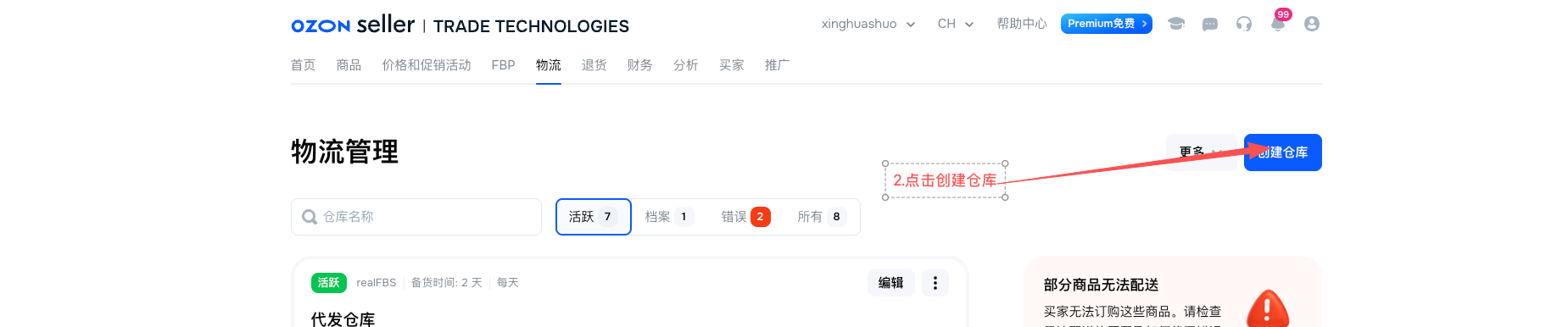
在物流管理页面,点击右上角“创建仓库”。
先打开蓝马对应产品页面,在“发货信息”中选择“Ozon”,查看仓库类型、城市、街道、邮编、楼层和栋号。
返回 OZON 新仓库创建页面。仓库名称可自定义;电话号码填写蓝马提供的仓库电话。点击地图图标,进入仓库地址选择。
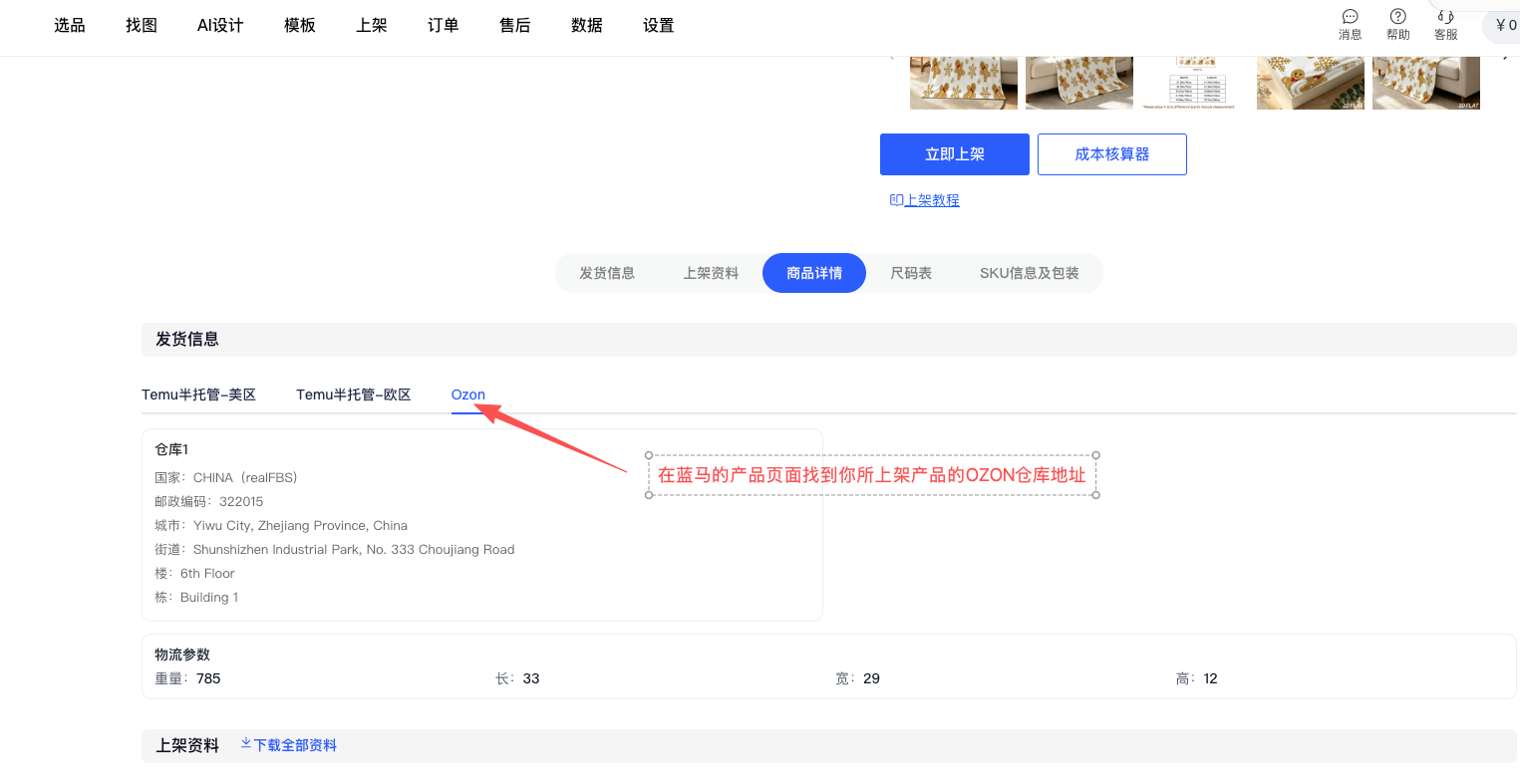
查看产品对应仓库资料
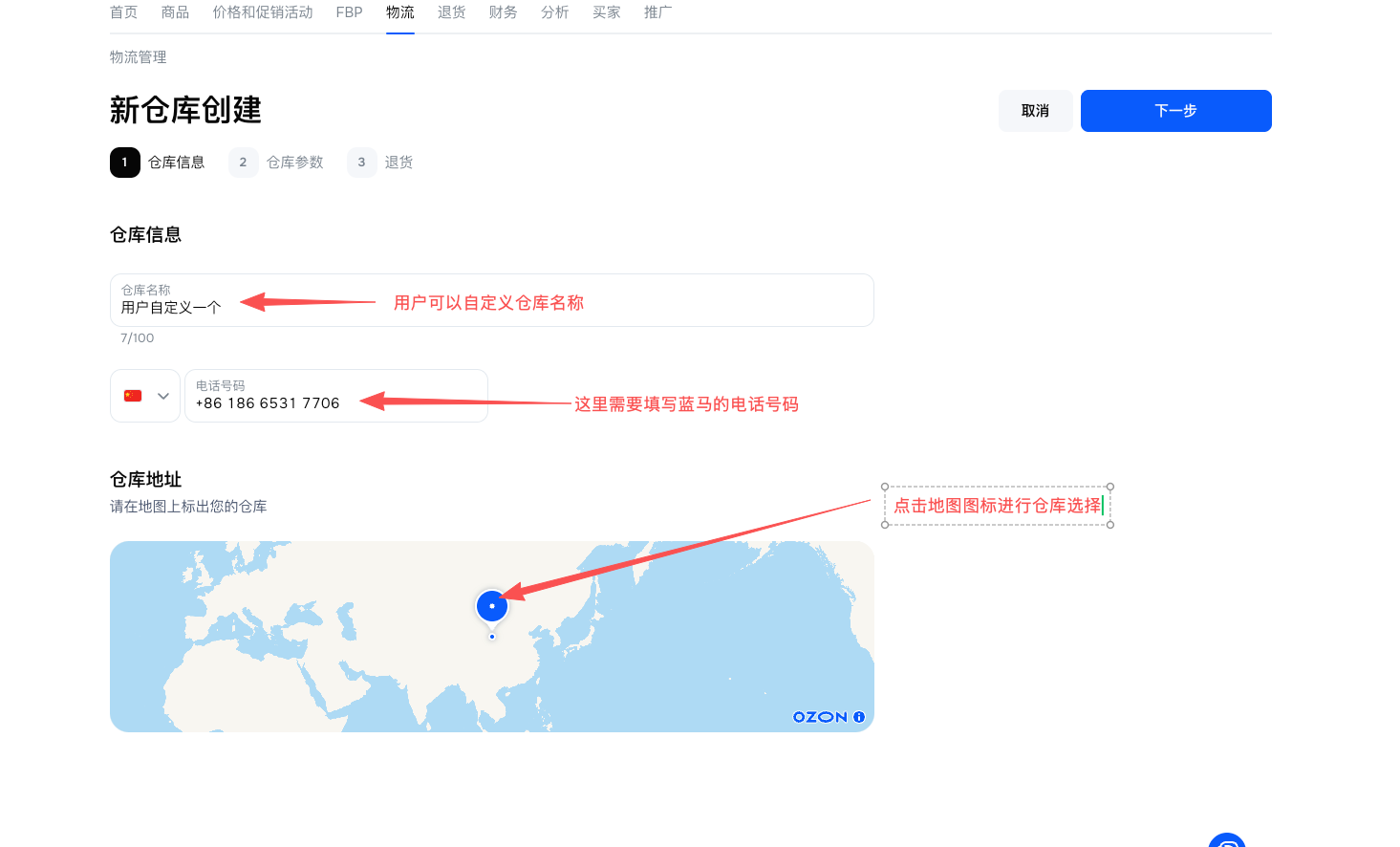
填写仓库基础资料并进入地址选择
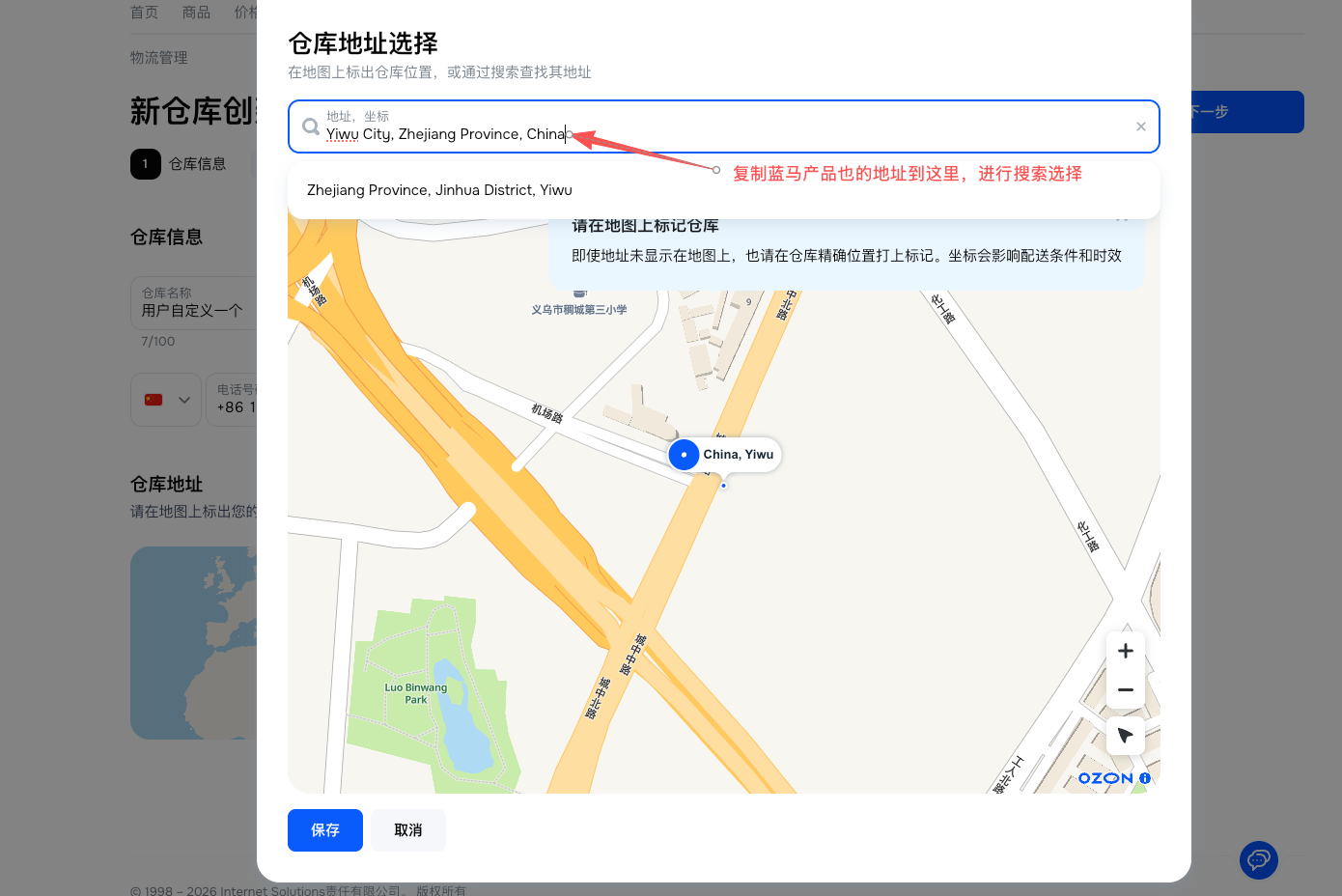
复制蓝马产品页面中的城市地址,粘贴到搜索框,选择对应的搜索结果。核对地图上的仓库位置后,点击“保存”。
示例城市:Yiwu City, Zhejiang Province, China。实际填写时,以所选产品对应的仓库资料为准。
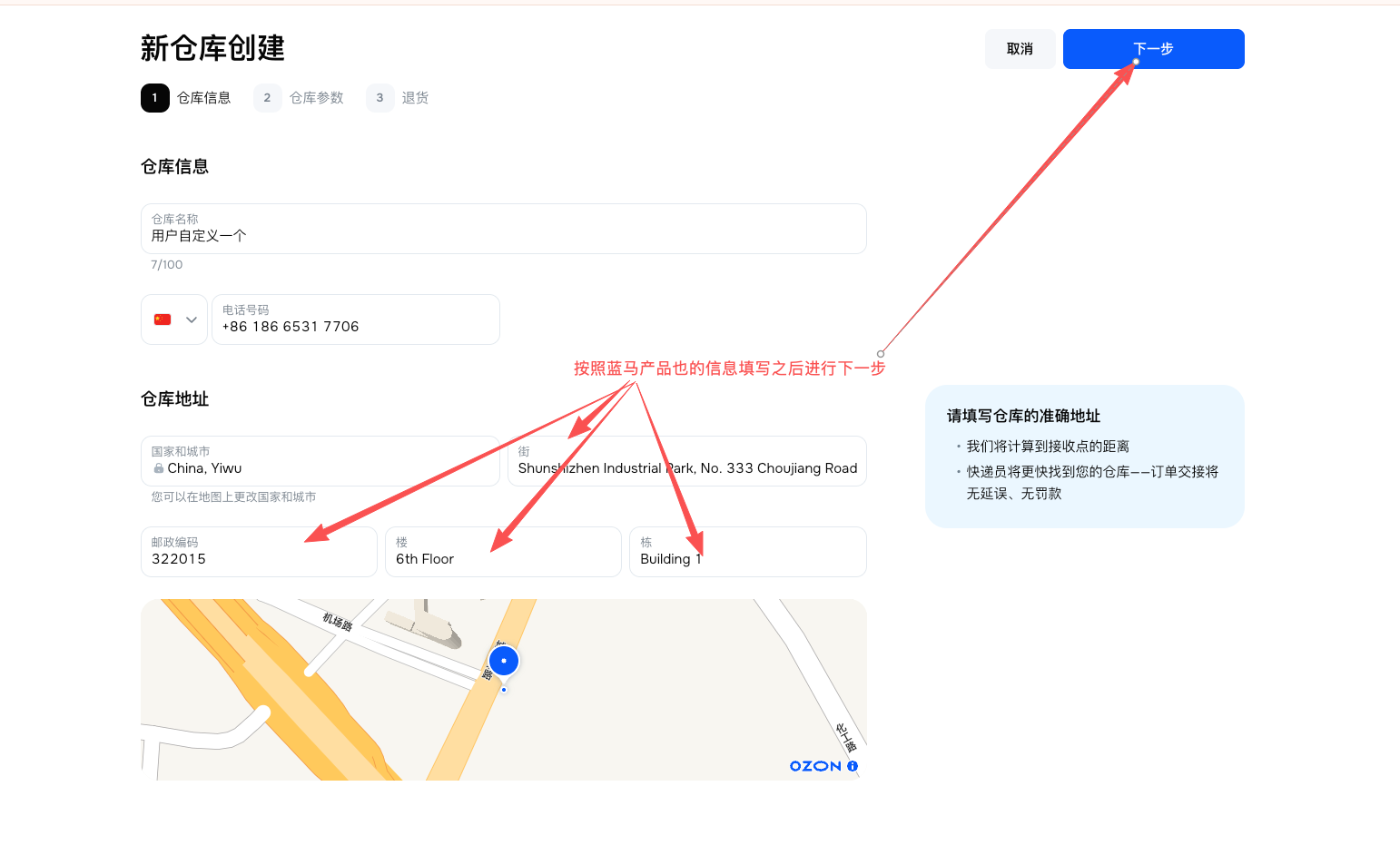
按蓝马产品页面的仓库资料,填写街道、邮政编码、楼层和栋号,检查无误后点击“下一步”。
截图示例:邮编 322015;街道 Shunshizhen Industrial Park, No. 333 Choujiang Road;楼层 6th Floor;栋号 Building 1。
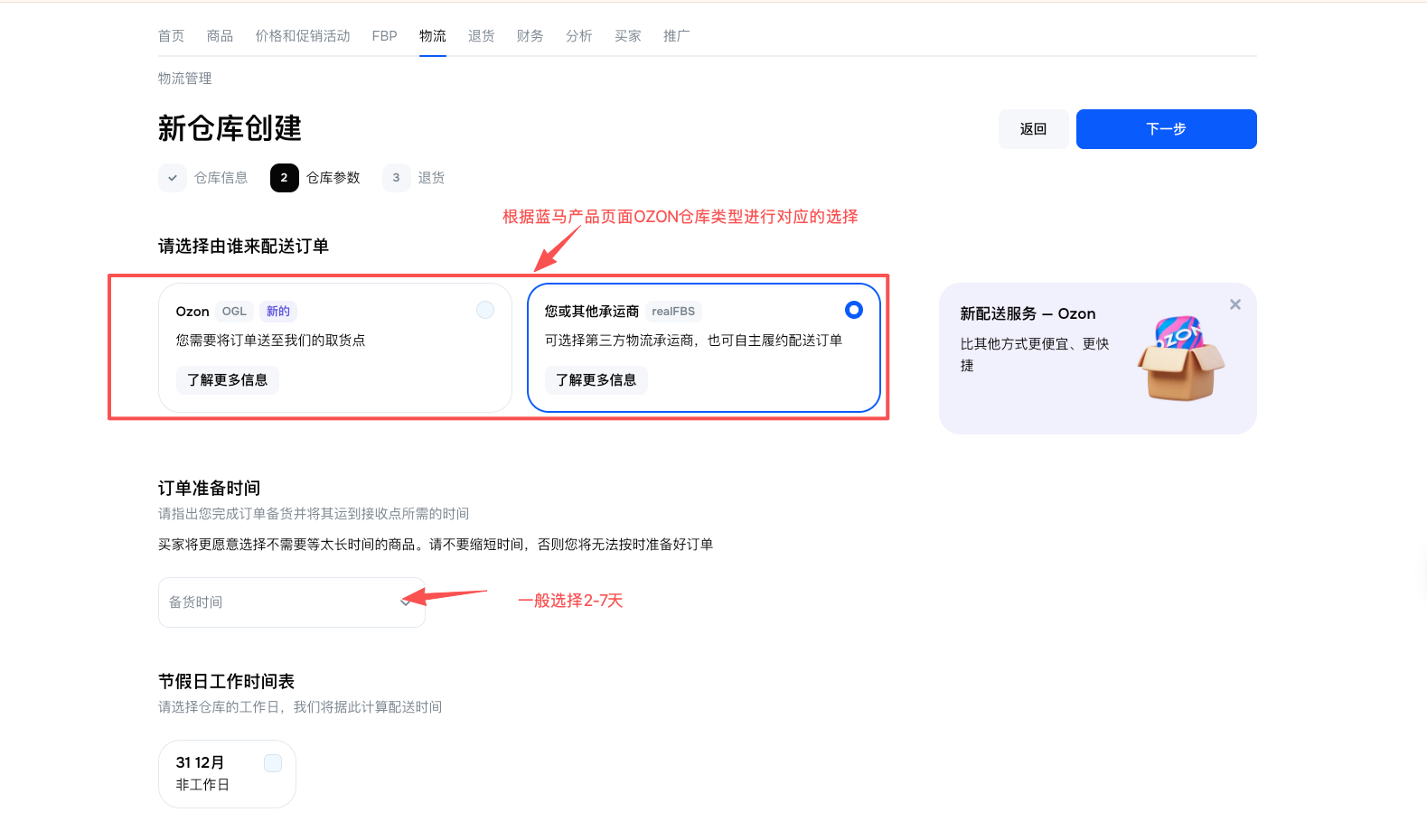
根据蓝马产品页面标注的 OZON 仓库类型,选择对应的配送类型。截图示例为“您或其他承运商 realFBS”。
备货时间选择 3–7 天,并根据实际备货能力确定具体天数;截图示例为 2-7天。核对节假日工作时间表后,点击“下一步”。
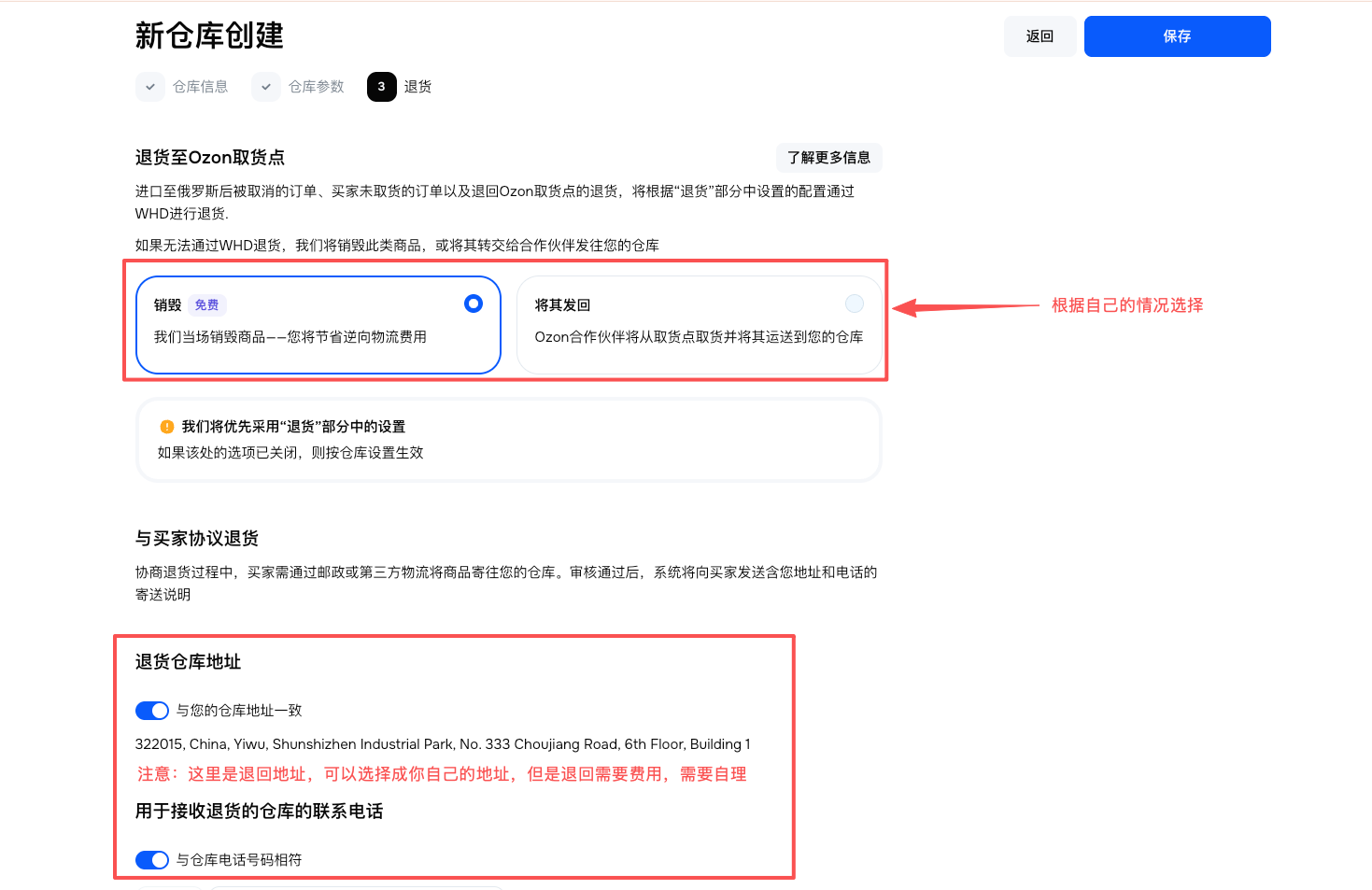
根据自己的业务情况,选择“销毁”或“将其发回”,并检查退货仓库地址及联系电话。确认后点击右上角“保存”。
如需退回自己的地址,可调整退货仓库地址;退回费用需自行承担。页面提示会优先采用“退货”部分的设置,若该处选项关闭,则按仓库设置生效。
仓库创建成功后,在仓库详情页面点击“添加配送方式”。
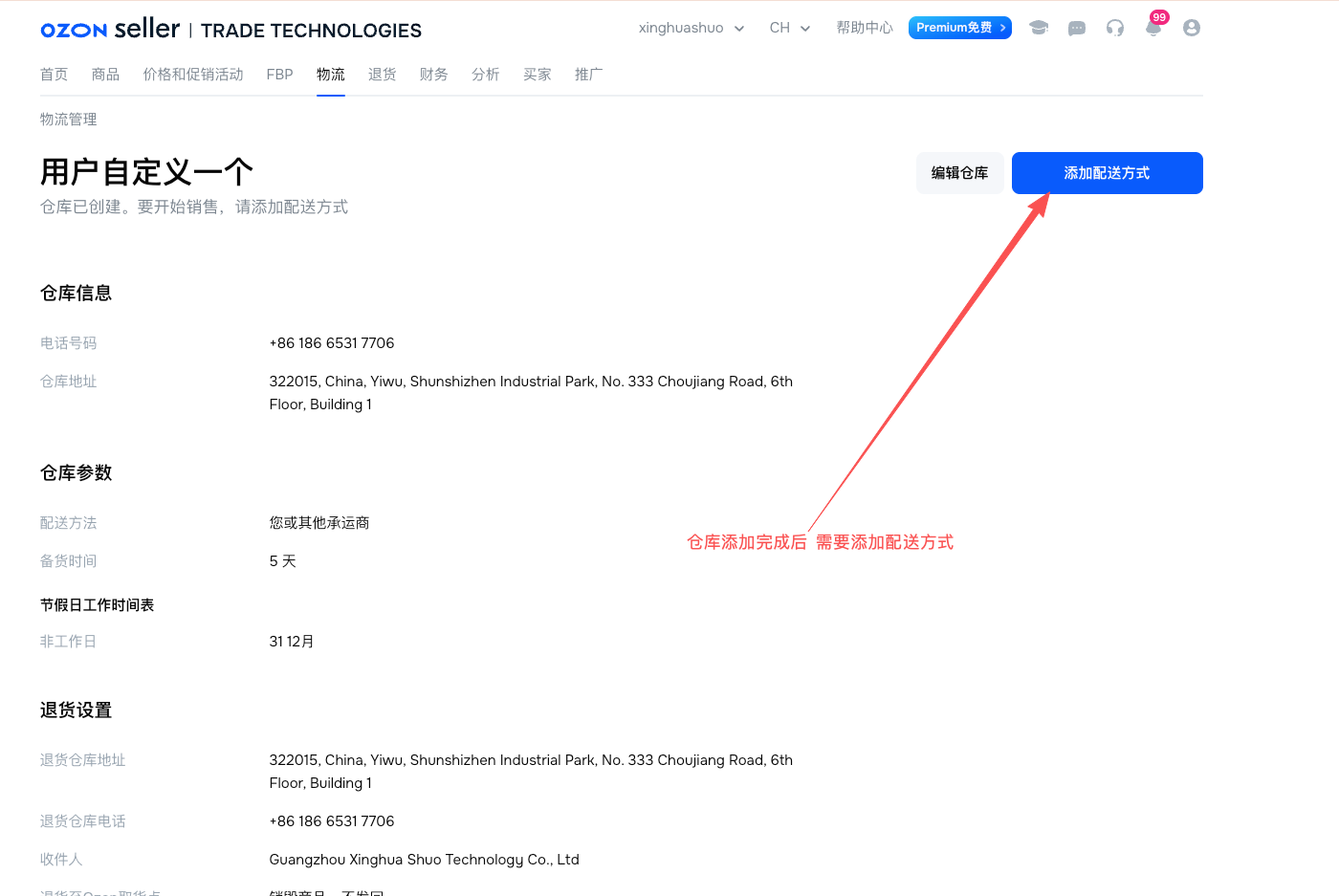
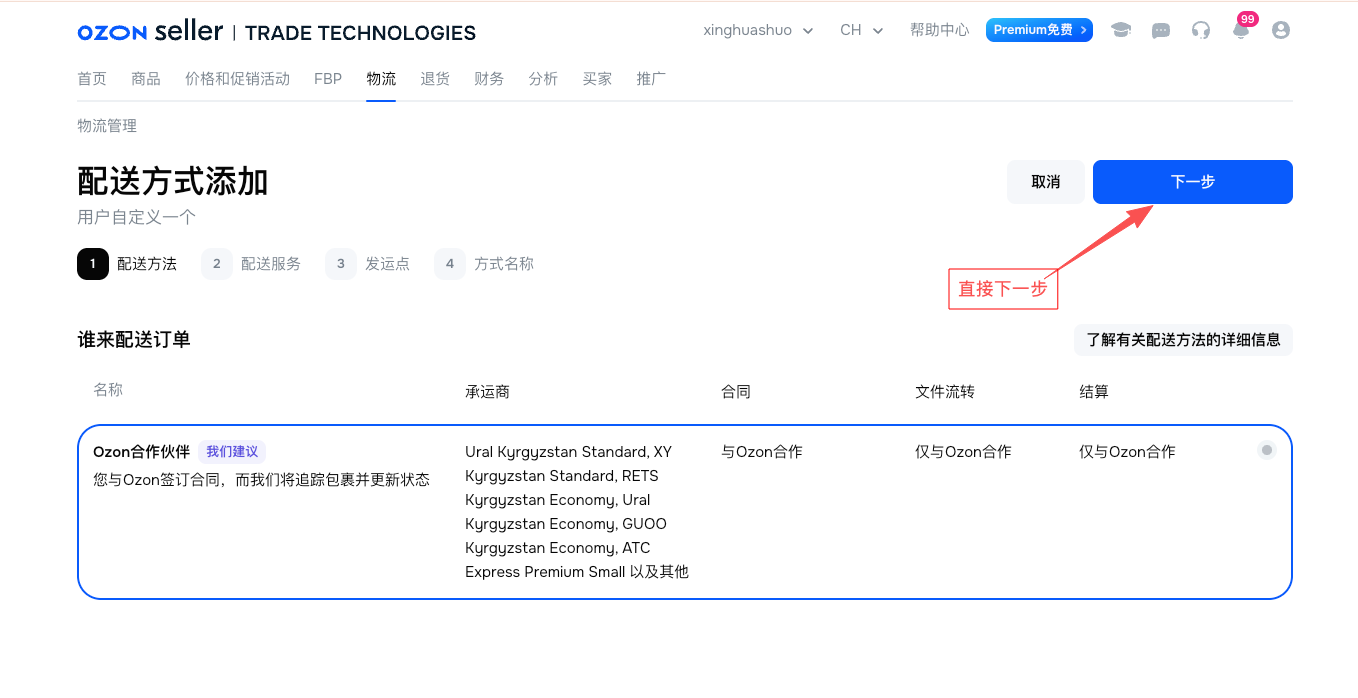
在“谁来配送订单”中确认“Ozon 合作伙伴”选项,点击“下一步”。
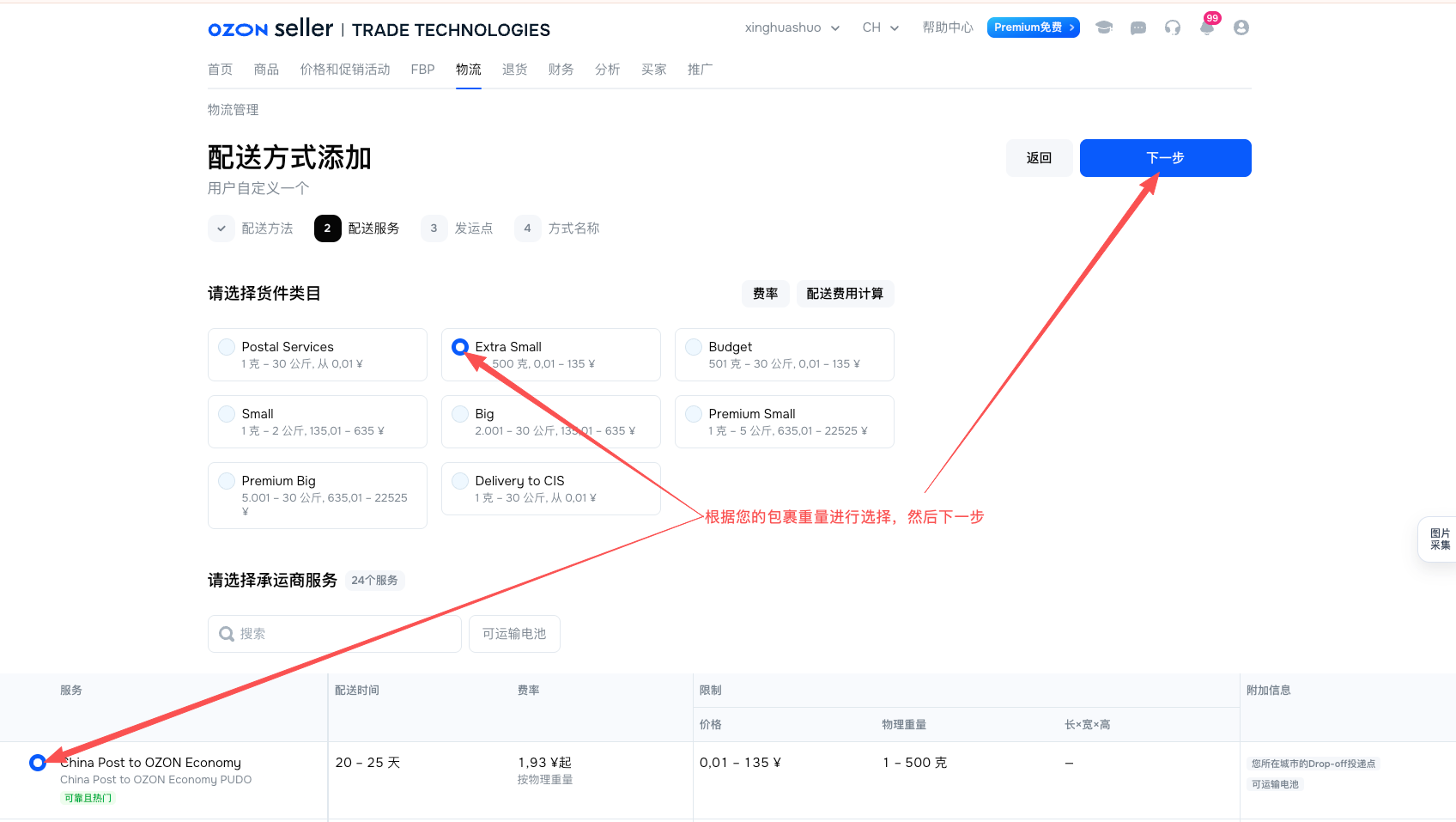
根据产品包裹的实际重量及页面显示的价格、重量等限制,选择匹配的货件类目,再选择承运商服务,点击“下一步”。
截图仅演示 Extra Small 和 China Post to OZON Economy 的选择位置;实际配置时应核对当前产品的物流参数,不要直接照搬示例。
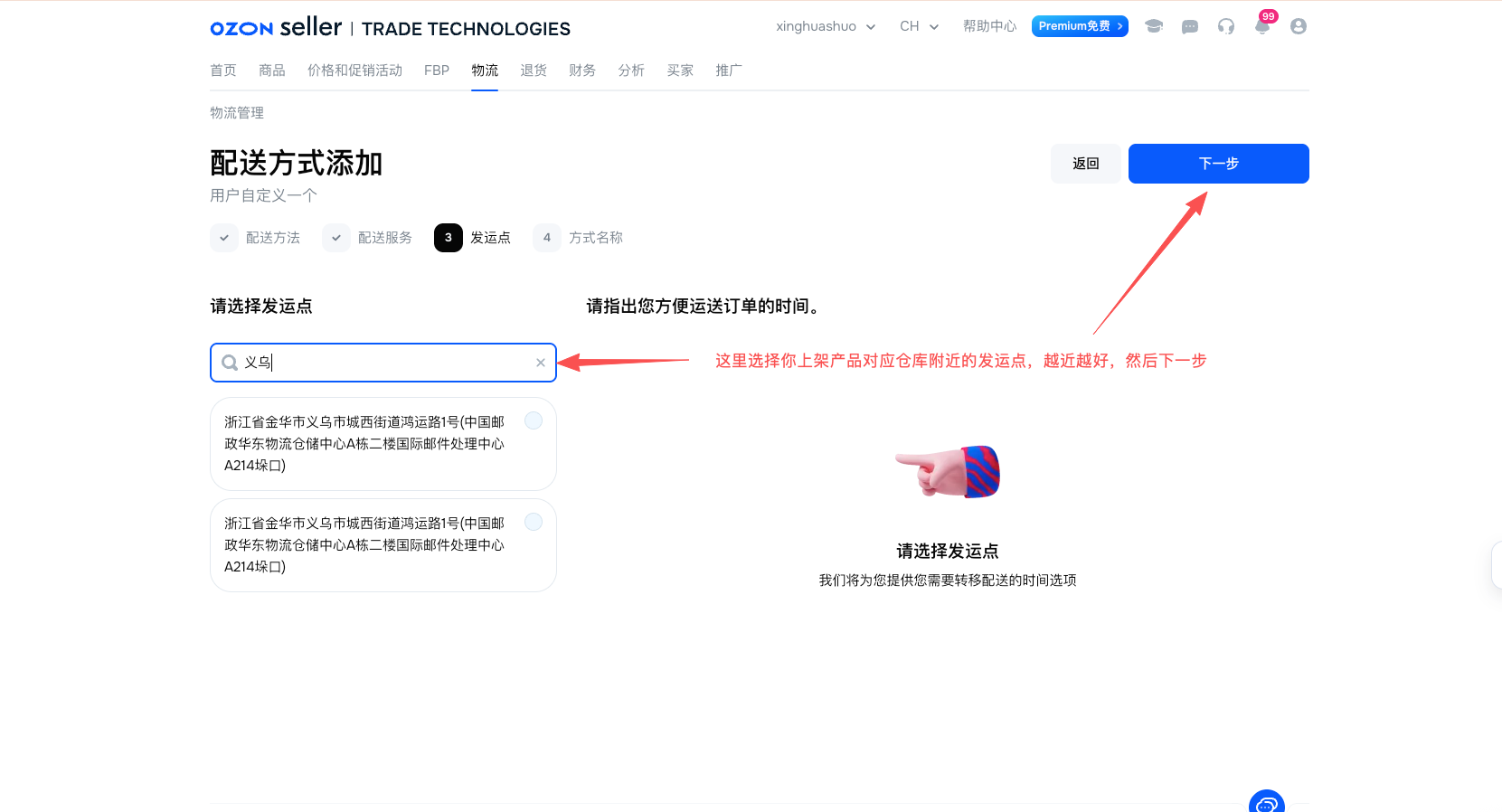
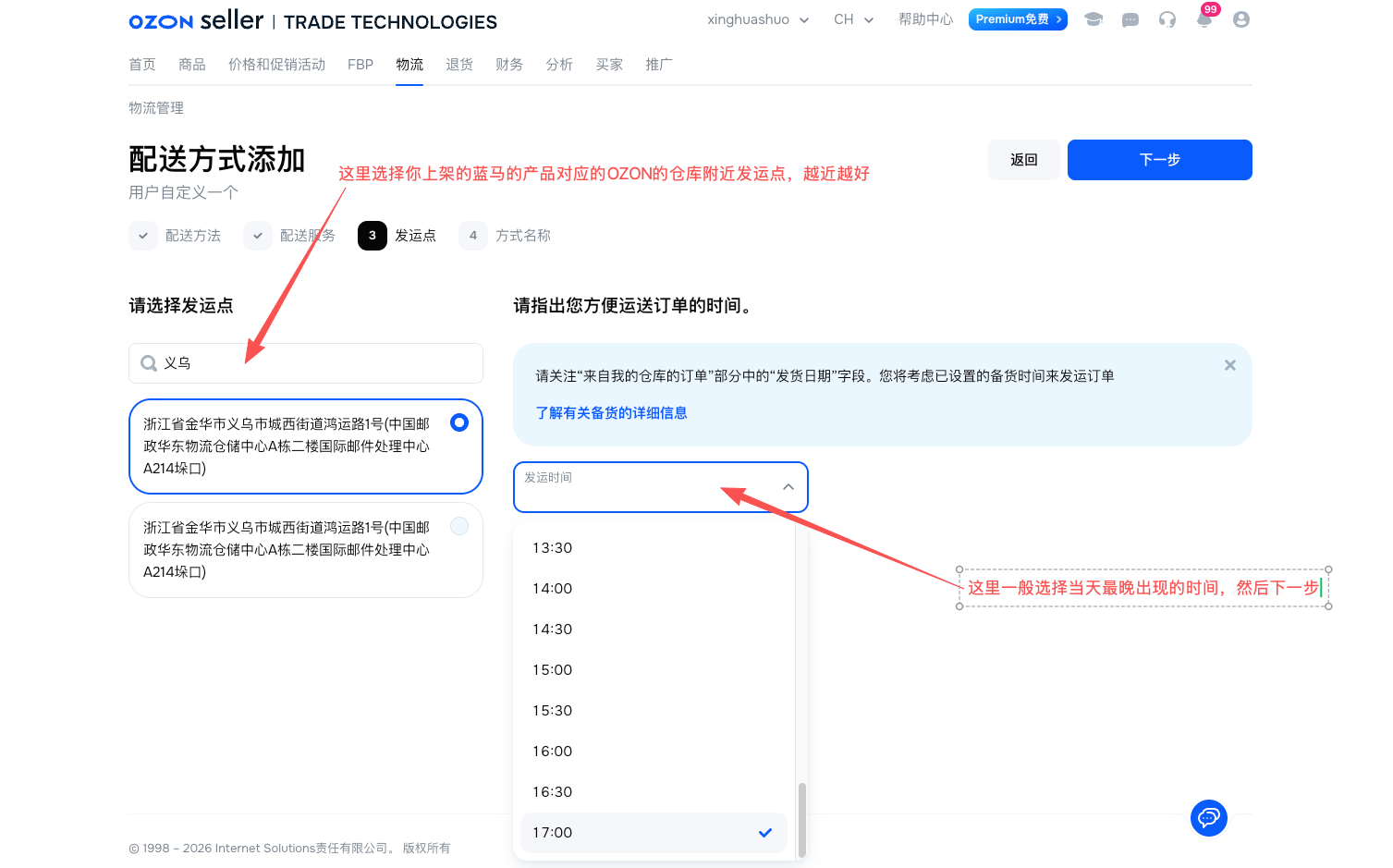
搜索产品对应仓库所在的城市,例如“义乌”。从结果中选择与该仓库距离较近、可使用的发运点。
第 12 步 设置发运时间
选中发运点后,打开“发运时间”下拉框,选择当天可选时间中较晚且实际能够交接的时间,然后点击“下一步”。
截图示例为 17:00。请结合仓库交接安排填写,并留意订单中的“发货日期”。
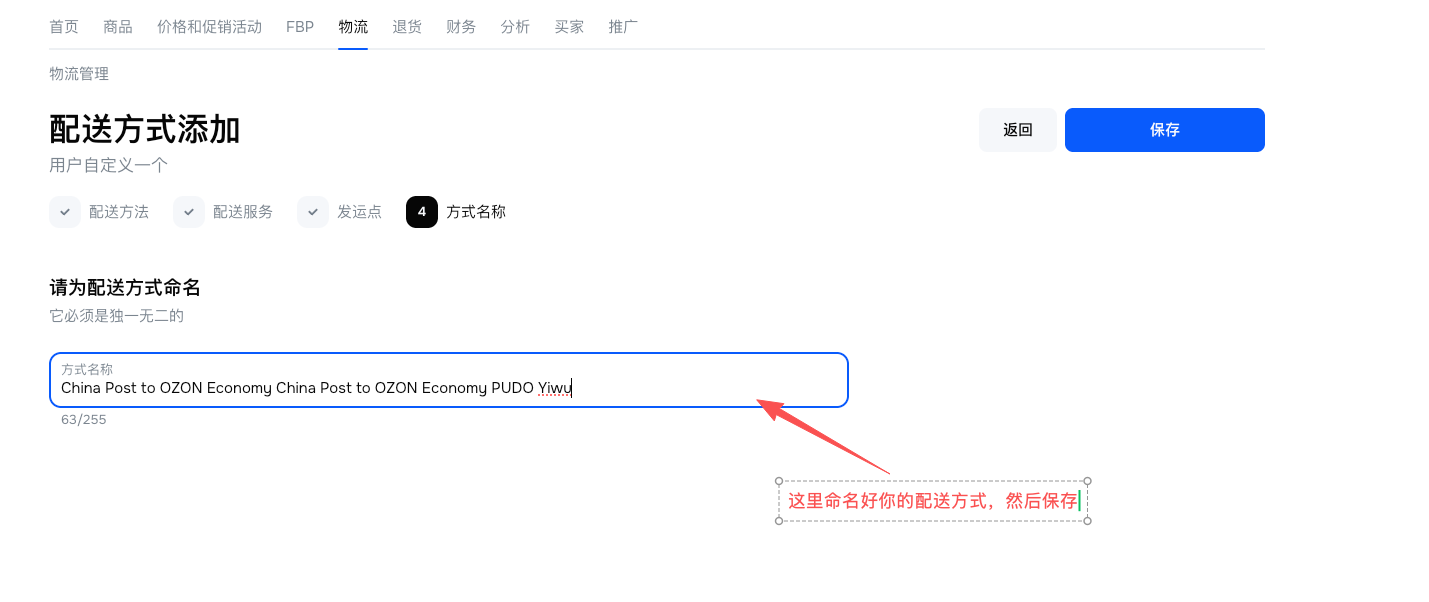
为配送方式设置便于识别且唯一的名称,可包含承运商、服务和城市等信息。填写完成后,点击“保存”。
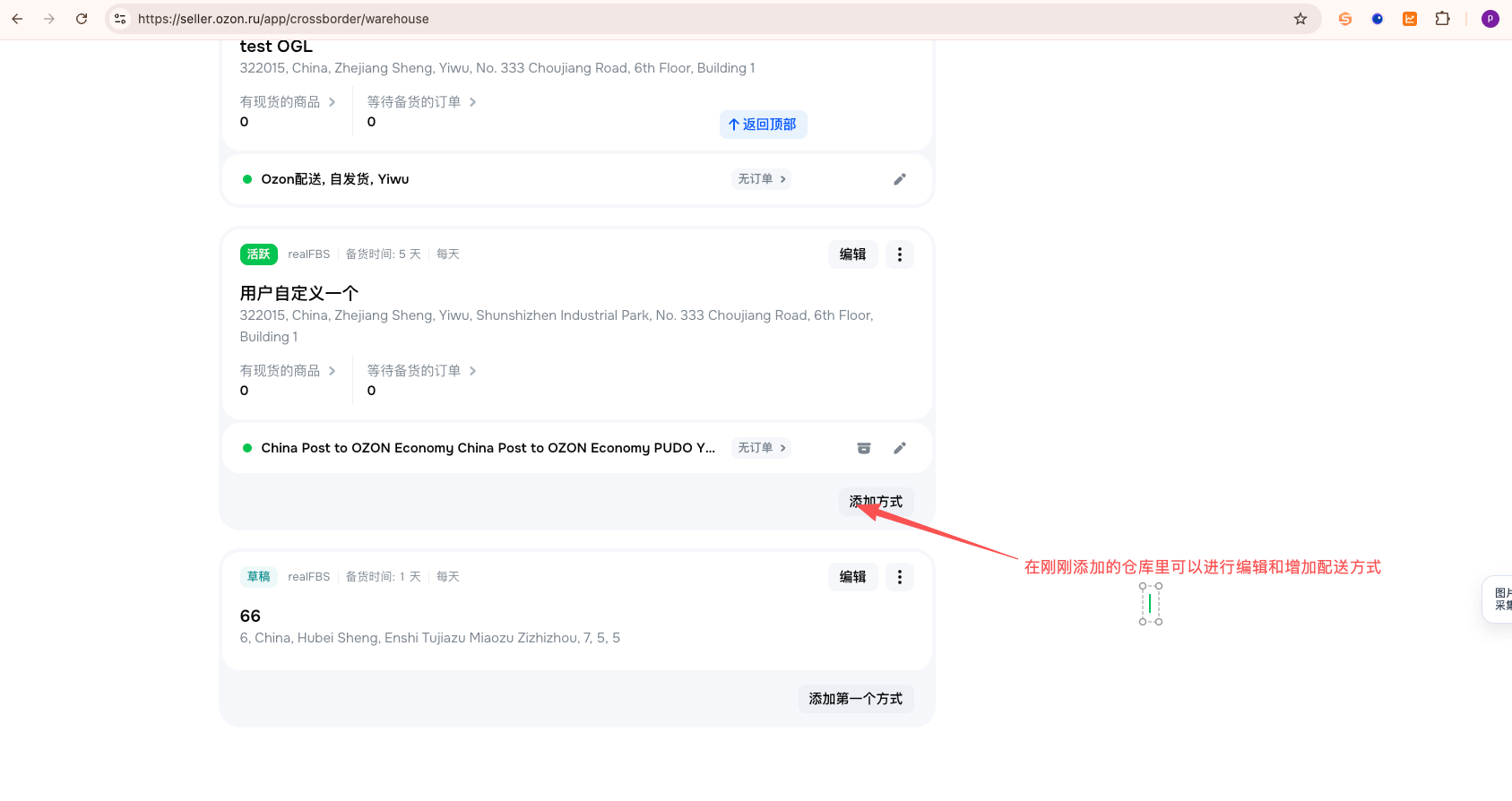
返回物流管理列表,找到刚创建的仓库,检查仓库地址、类型、备货时间和配送方式。
后续可使用“编辑”调整仓库资料,或点击“添加方式”增加其他配送方式。
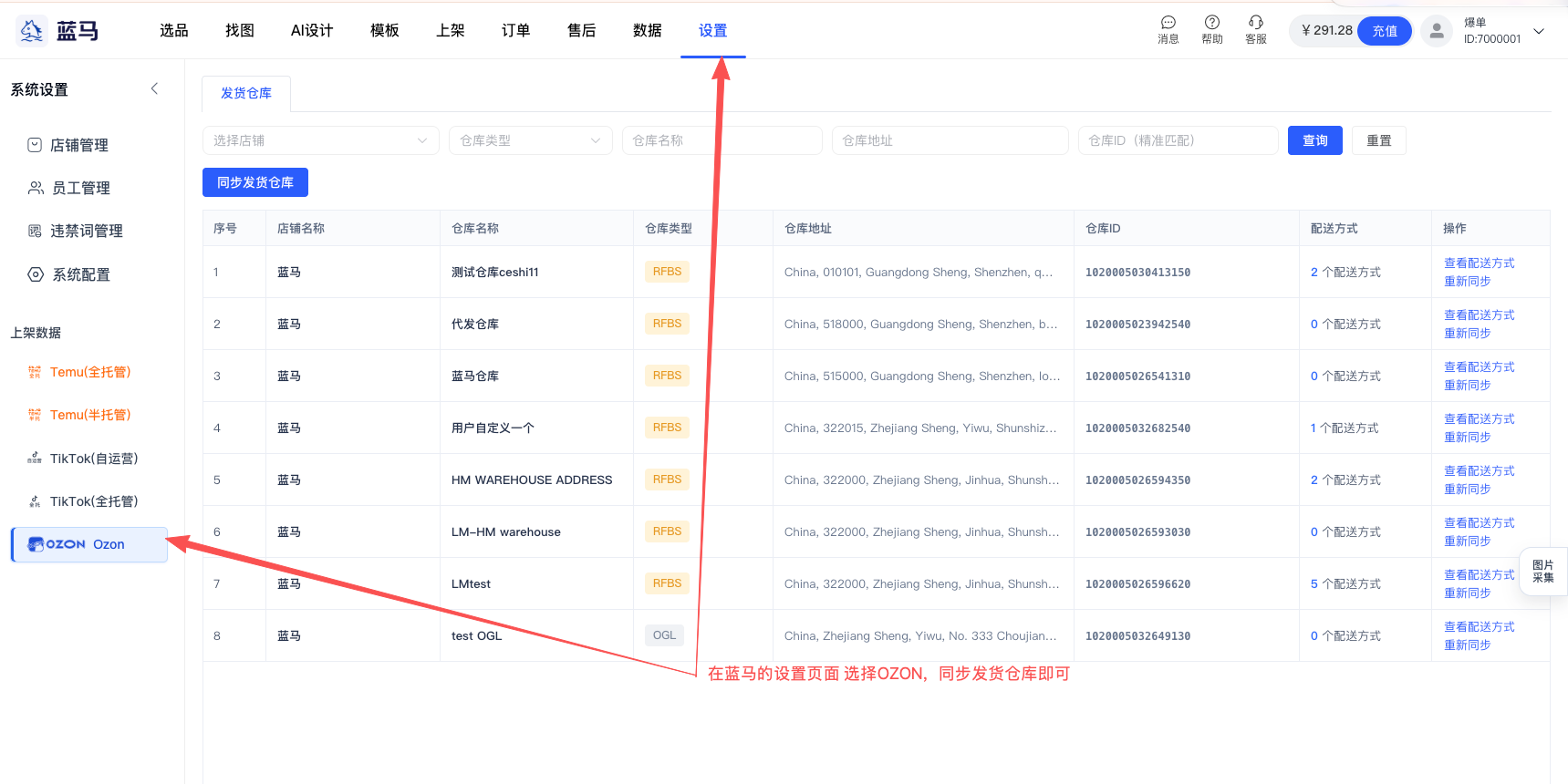
打开蓝马“设置”,在左侧选择“Ozon”,进入“发货仓库”页面。选择对应店铺,点击“同步发货仓库”。
同步完成后,确认新仓库已显示在列表中,并使用“查看配送方式”核对配送配置。仓库名称、地址及配送方式确认无误后,本次配置完成。