从开店到出单,3D 满印跨境全流程指南都在这里
问蓝马 AI 客服,7×24 秒回
本教程介绍通过蓝马向 OZON 店铺提交商品上架的操作流程,包括选品、图案、属性、SKU、仓库库存和标题配置。开始前,请先完成店铺接入及对应发货仓库的配置与同步。
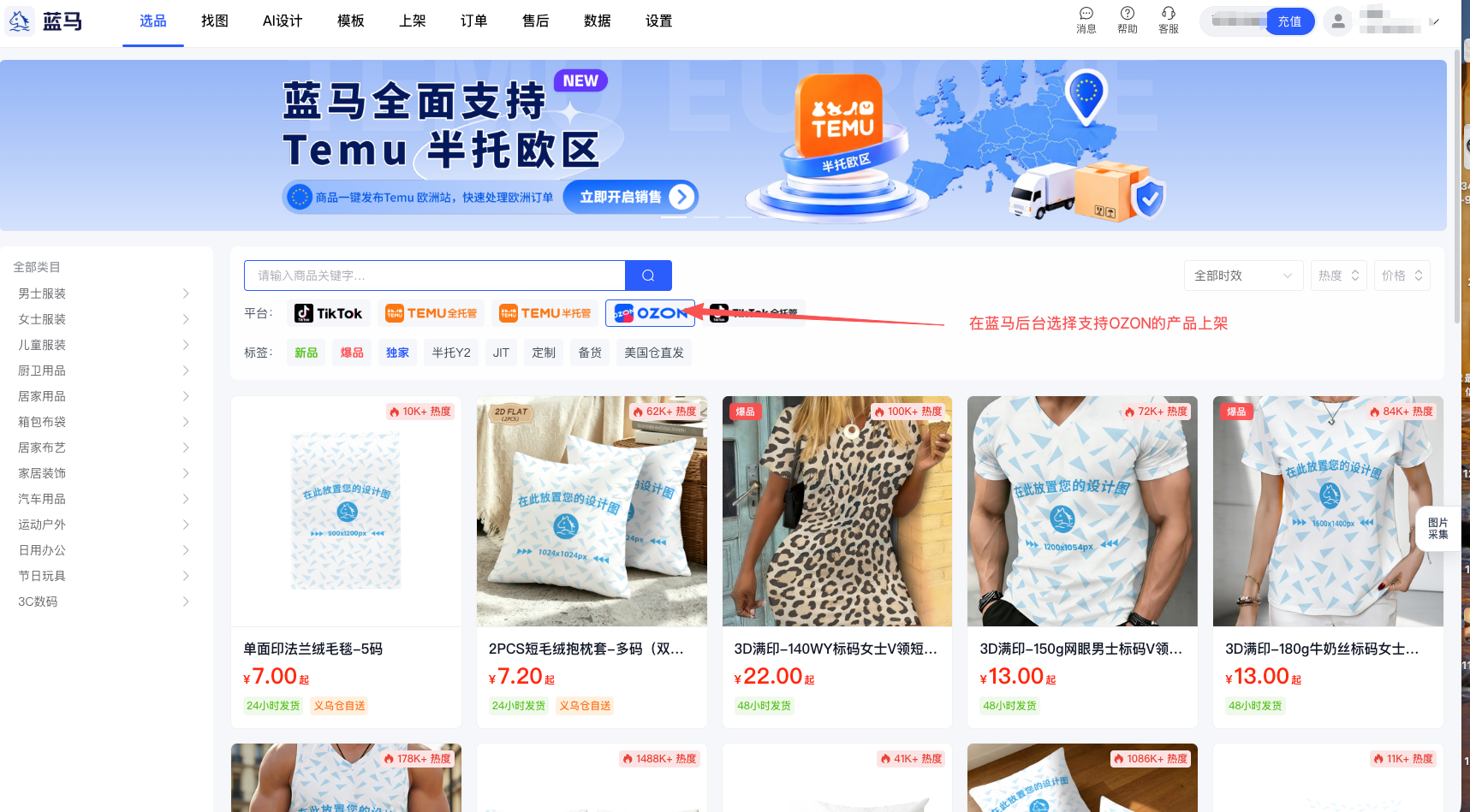
在蓝马后台打开“选品”,在平台筛选中选择“OZON”,再选择需要上架的产品。
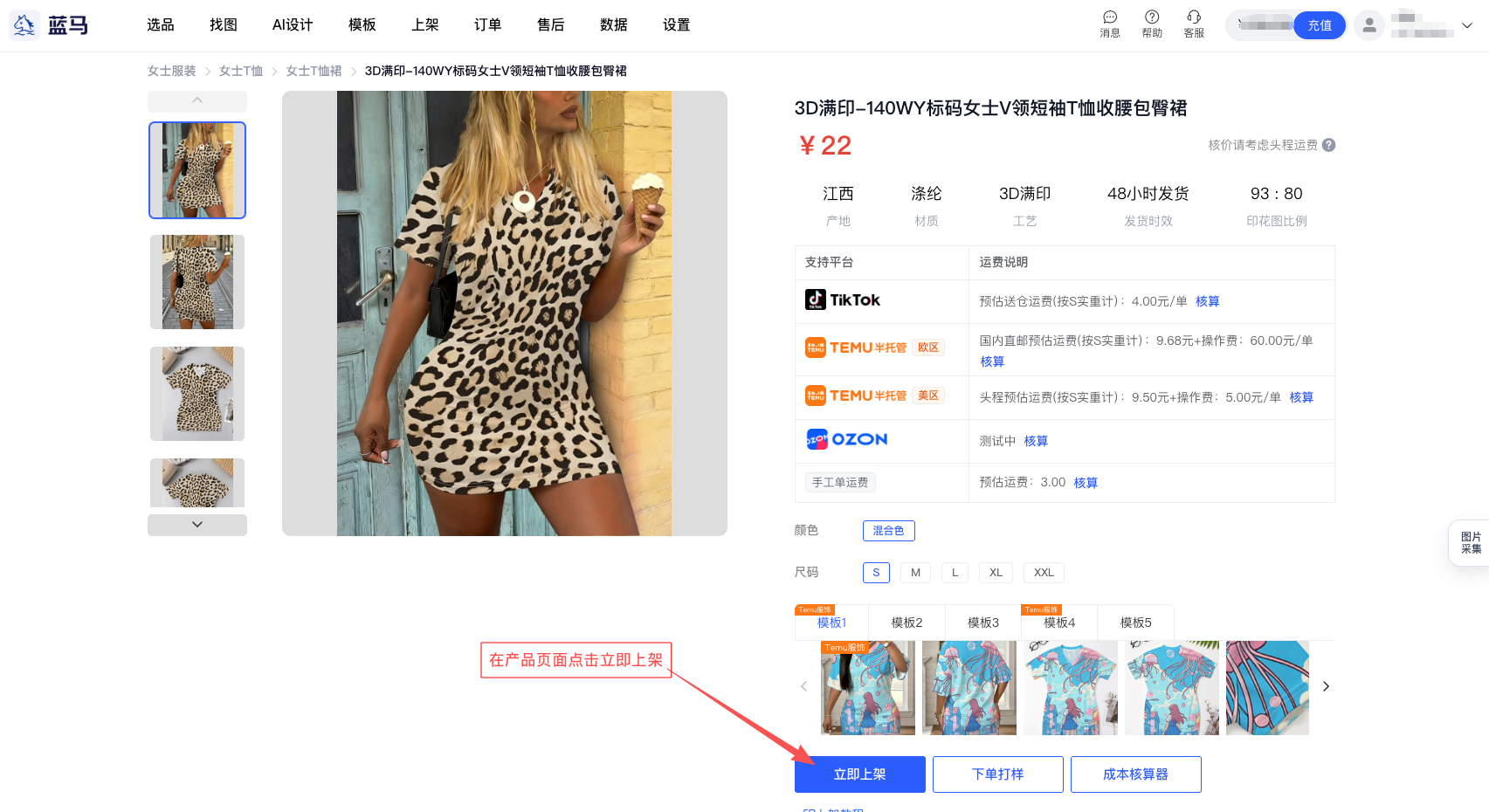
打开产品详情页面,确认产品支持 OZON,并查看产品信息、尺码及模板。点击“立即上架”,进入上架配置。
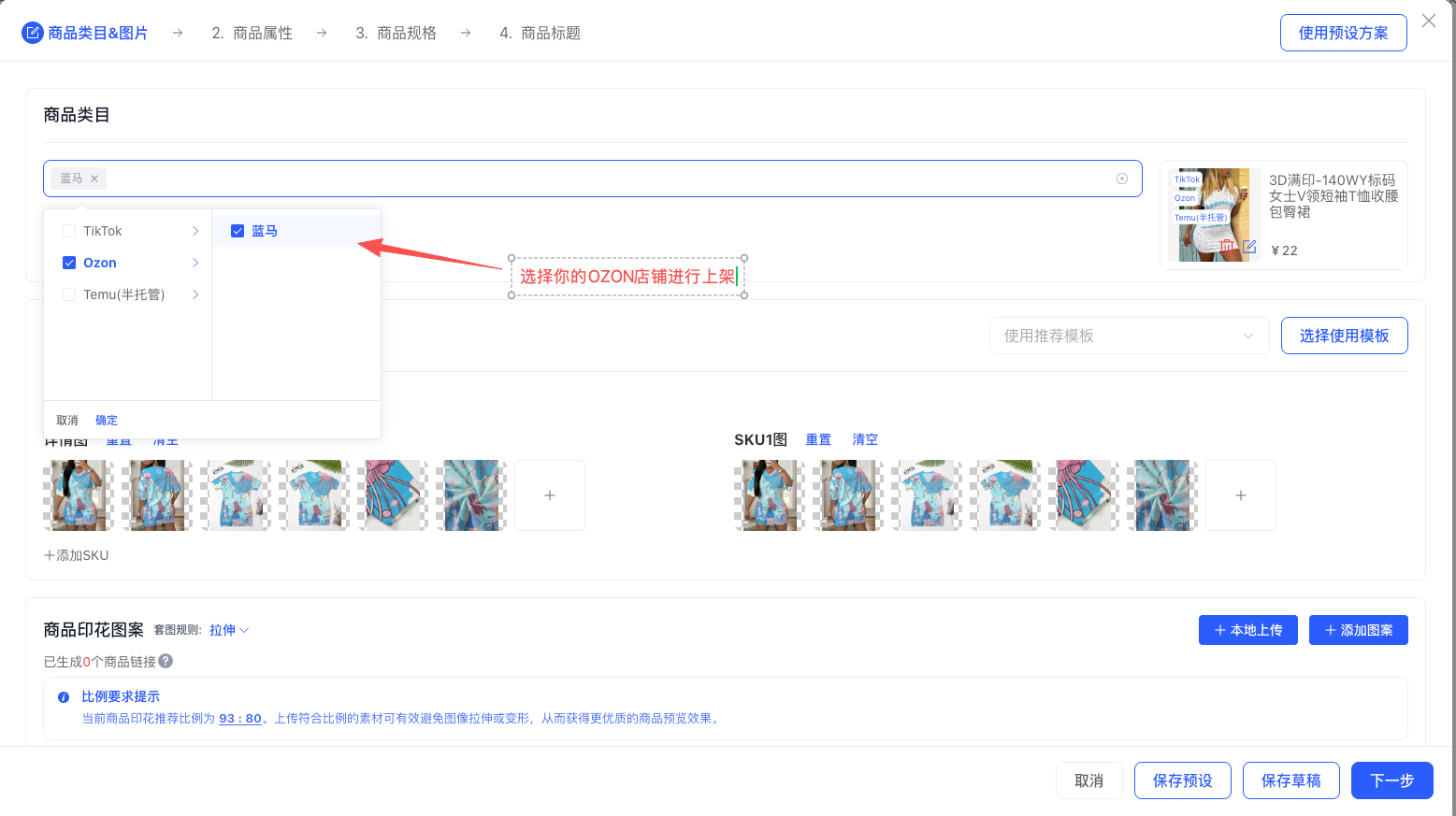
打开店铺选择框,选择“Ozon”及本次要上架的店铺,点击“确定”。检查商品主图与 SKU 图是否符合本次上架需求。
截图中的“蓝马”为示例店铺名称,请选择自己的目标店铺。
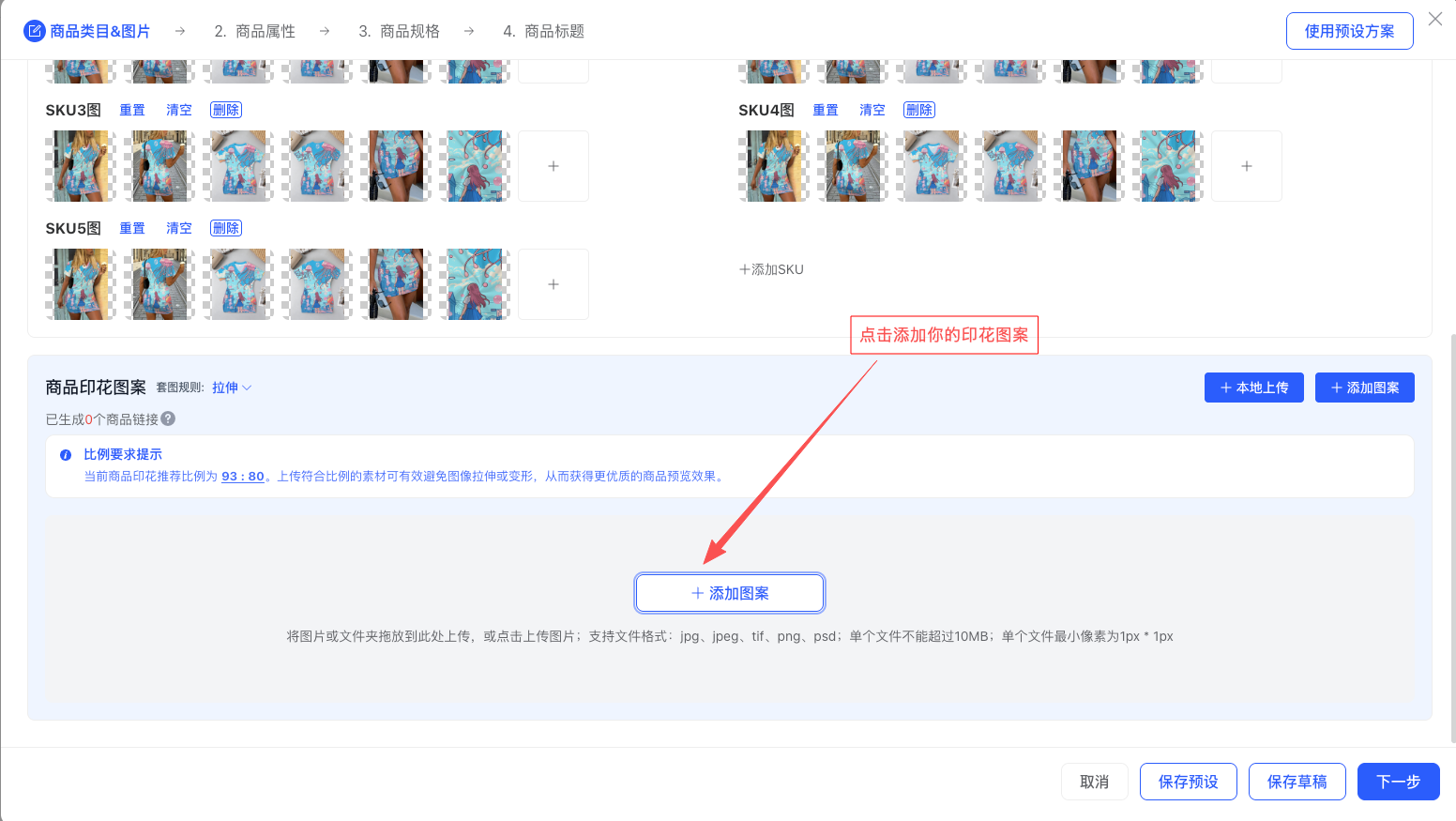
在“商品印花图案”区域点击“添加图案”或“本地上传”,选择需要使用的设计图。也可以按页面提示拖入图片或文件夹。
根据页面提示准备图片比例。截图中的推荐比例为 93∶80,其他产品应使用其对应的推荐比例。
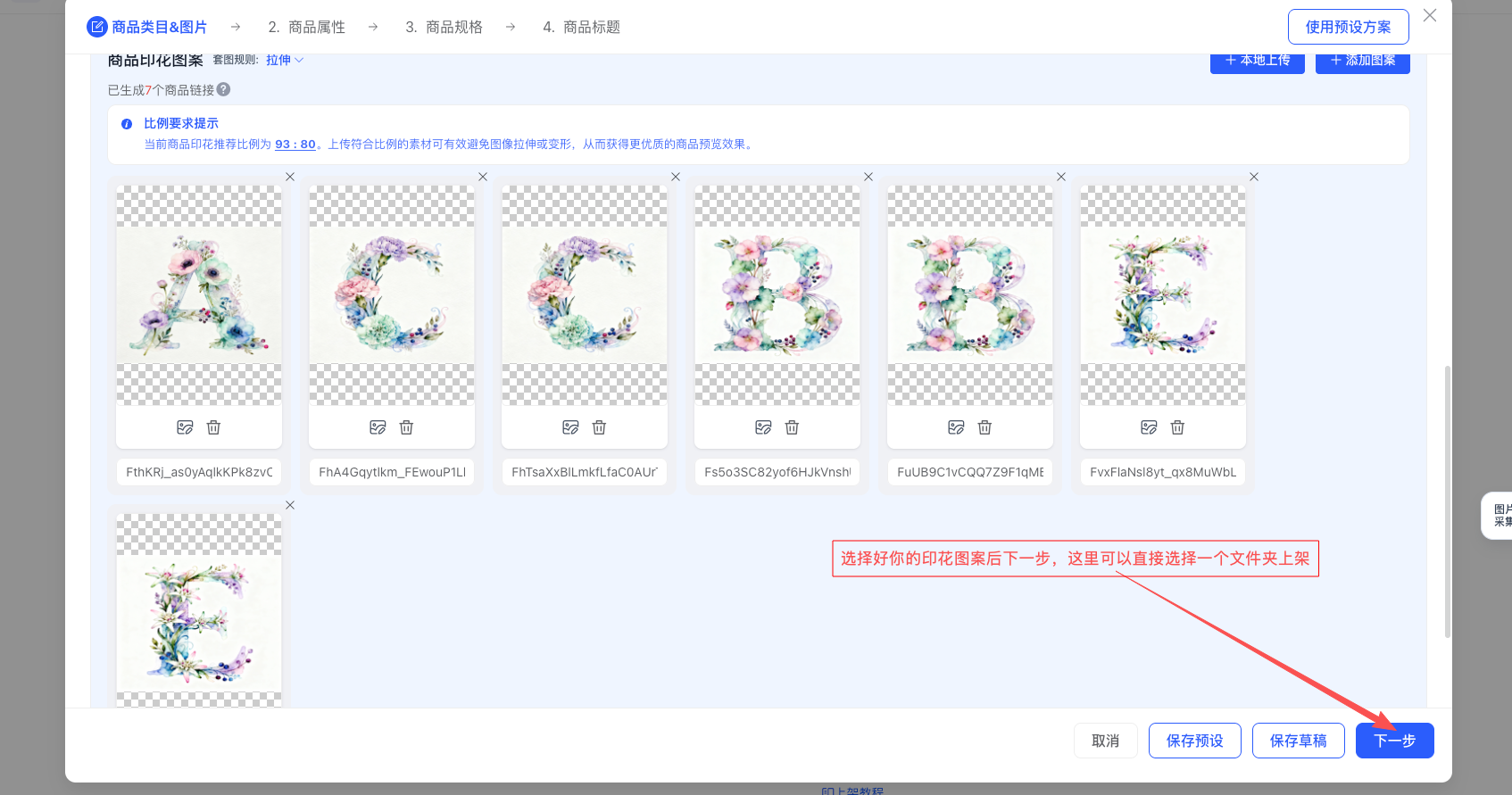
第 5 步 确认图案并进入下一步
检查已添加的印花图案,删除不需要或重复的图案,确认保留的图案后点击“下一步”。
可通过选择文件夹批量添加图案;提交前请逐一检查图案和商品预览。
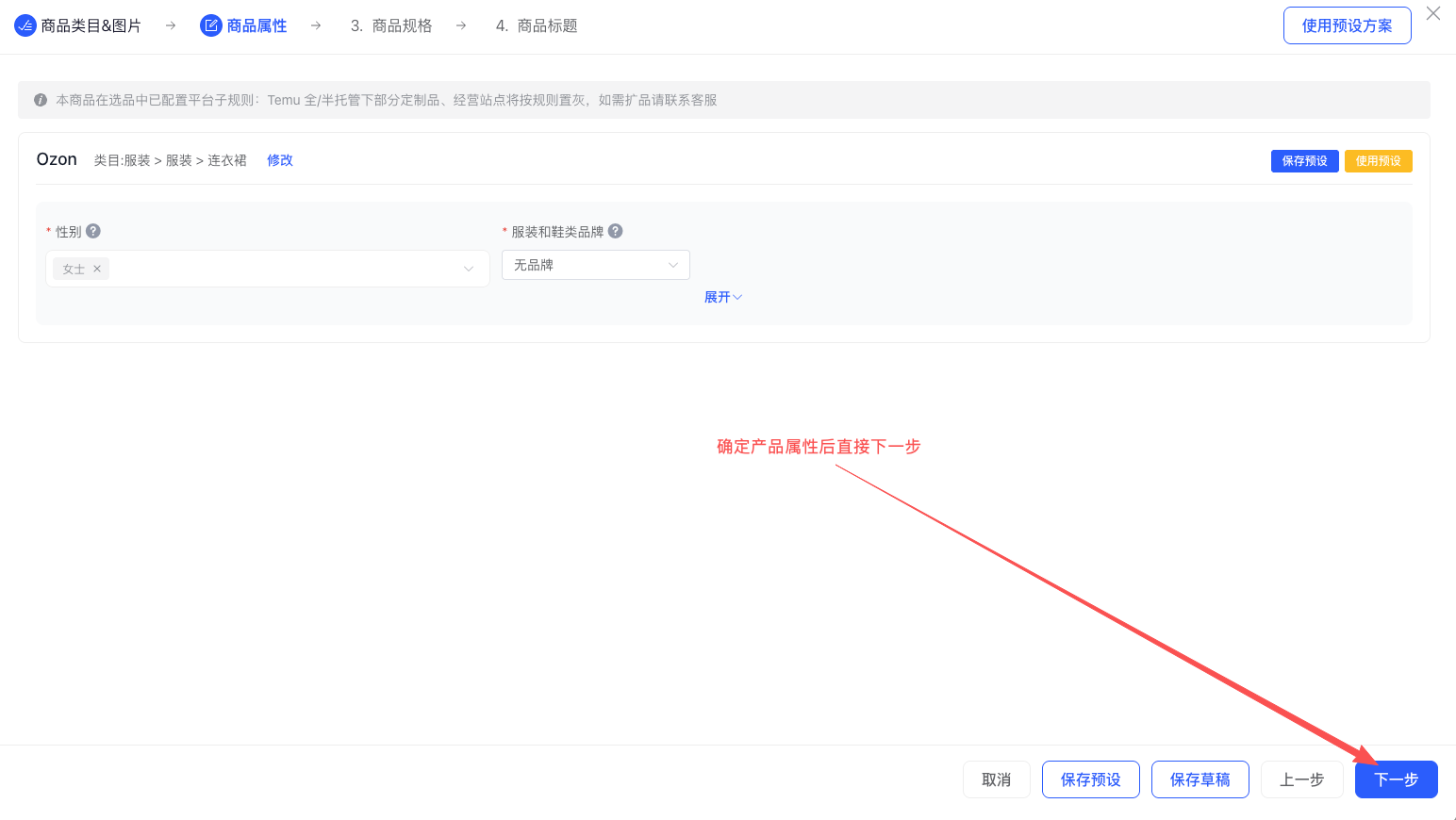
核对 OZON 商品类目及必填属性,按产品实际情况填写或修改。需要查看其他属性时,可点击“展开”。确认后点击“下一步”。
截图以女士连衣裙为例,展示“性别”和“服装和鞋类品牌”等字段;其他类目的属性可能不同。
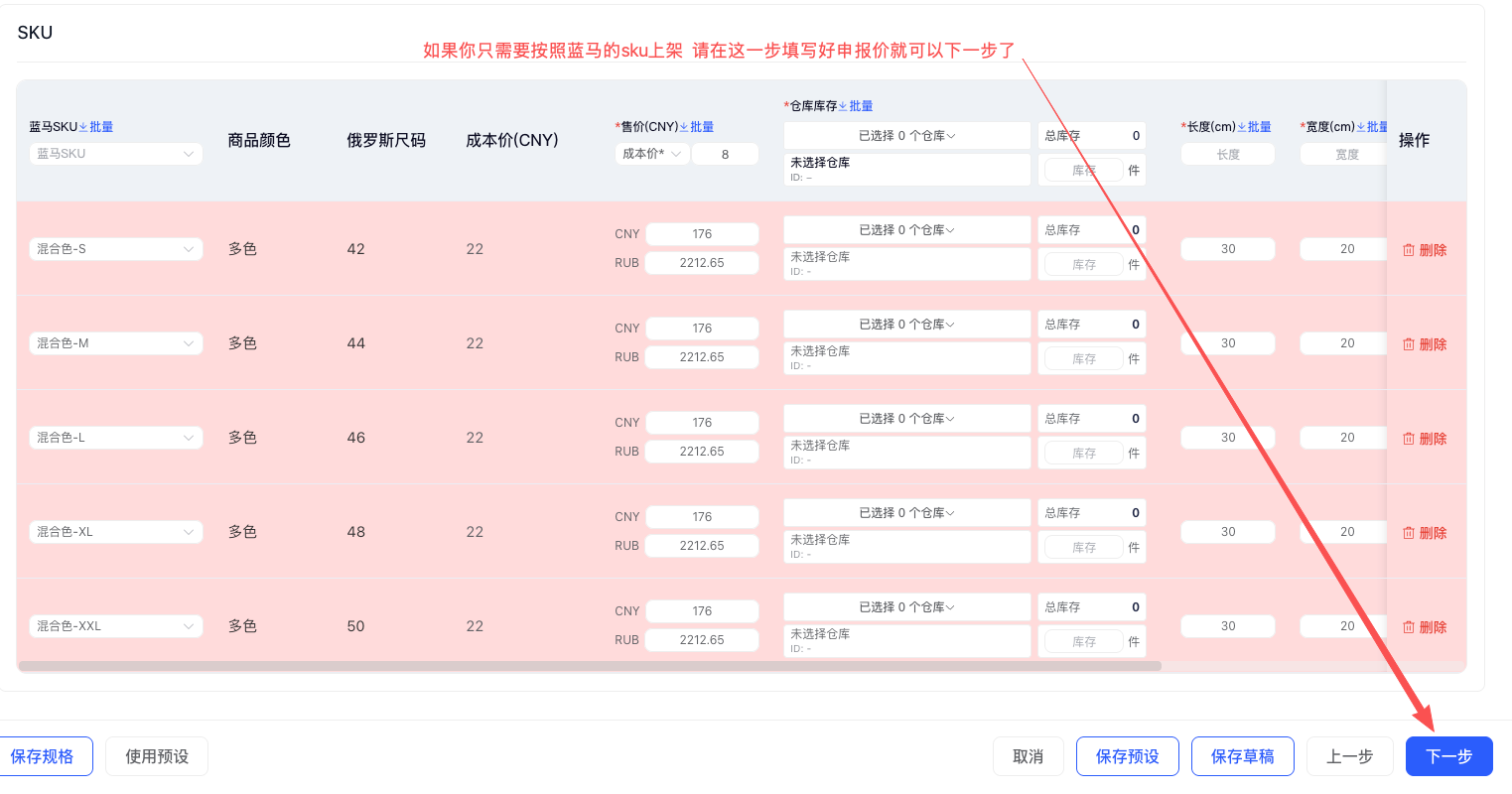
第 7 步 核对默认 SKU 并设置售价
若使用蓝马提供的 SKU,保留对应的颜色和尺码组合,核对各行的蓝马 SKU 匹配情况,并填写上架售价。页面支持批量设置。
截图中标注的“申报价”对应操作区域为“售价(CNY)”。填写时请以实际页面字段为准。示例价格及倍数仅用于演示,不作为统一定价。
接下来按需调整 SKU;进入商品标题之前,还需完成第 10 步的仓库和库存设置。
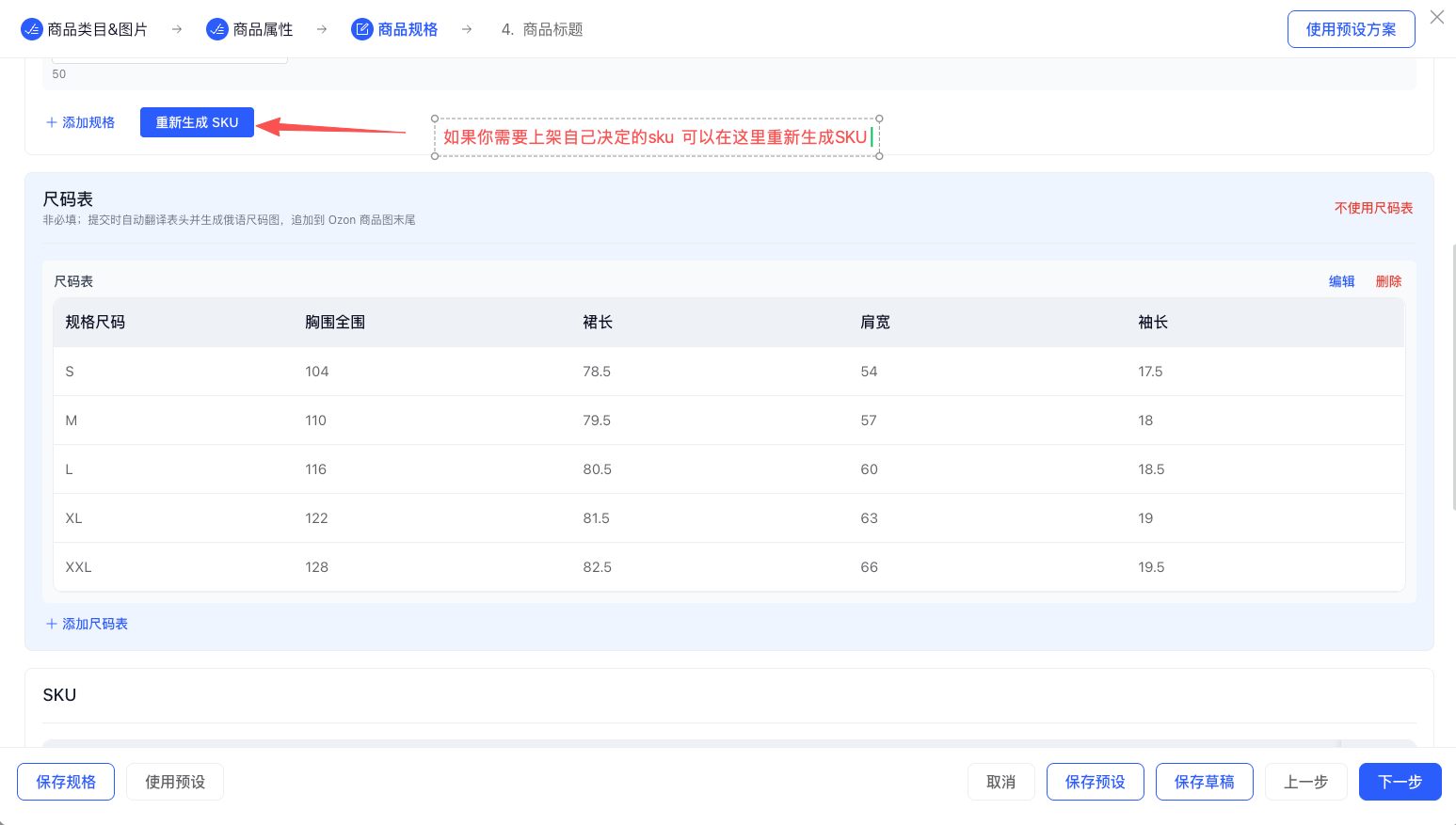
如需使用自行设置的规格组合,点击“重新生成 SKU”。在弹窗中选择生成范围,再点击“生成”。
“生成蓝马匹配商品”仅生成能够唯一关联蓝马 SKU 的规格组合;“生成全量 SKU”按当前平台规格值生成全部规格组合。按需求选择,并在生成后核对匹配情况。
若使用默认 SKU,可跳过本步。全量生成不代表新增规格已获得蓝马供货支持。
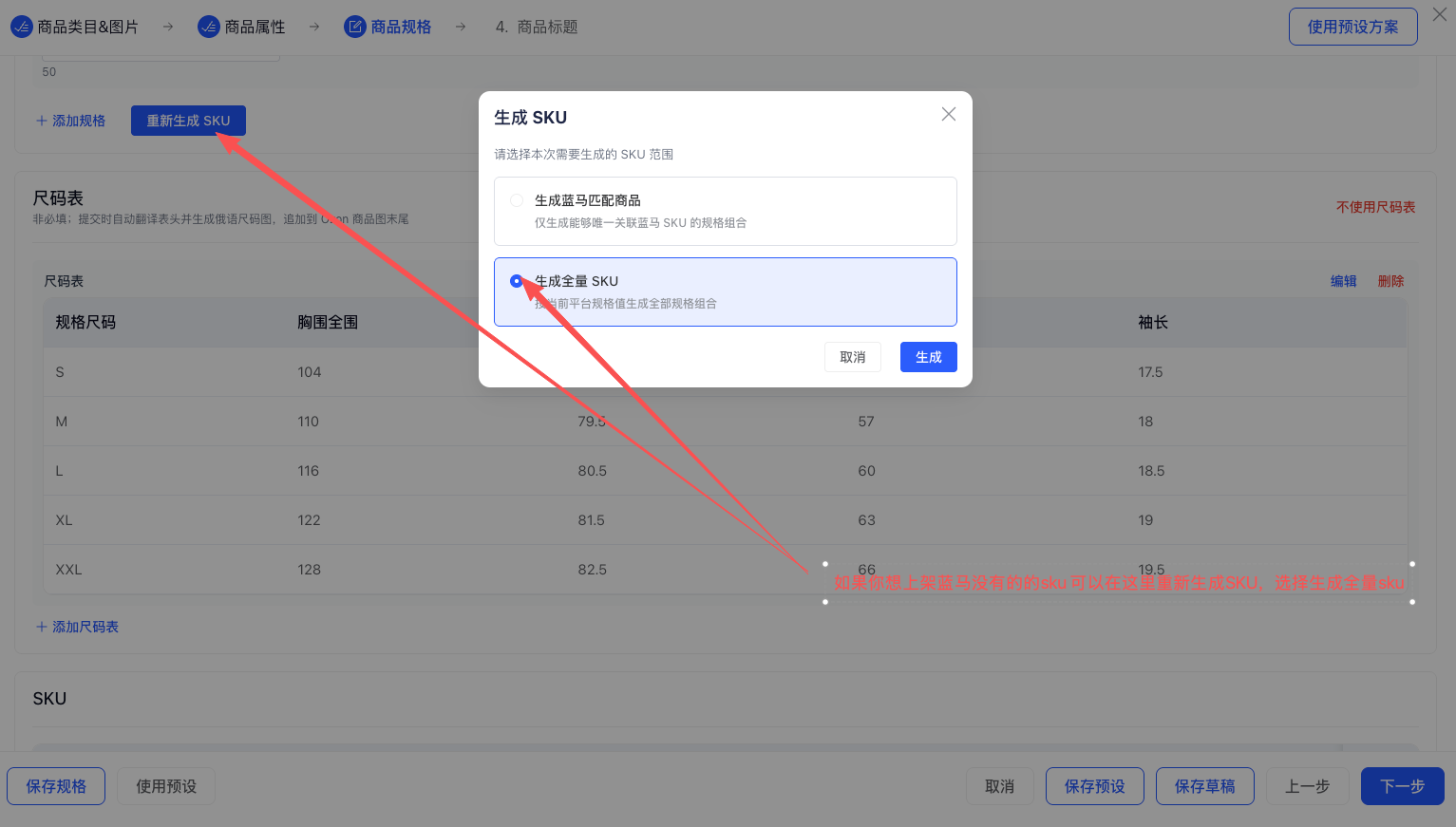
点击重新生成 SKU
选择生成范围并确认
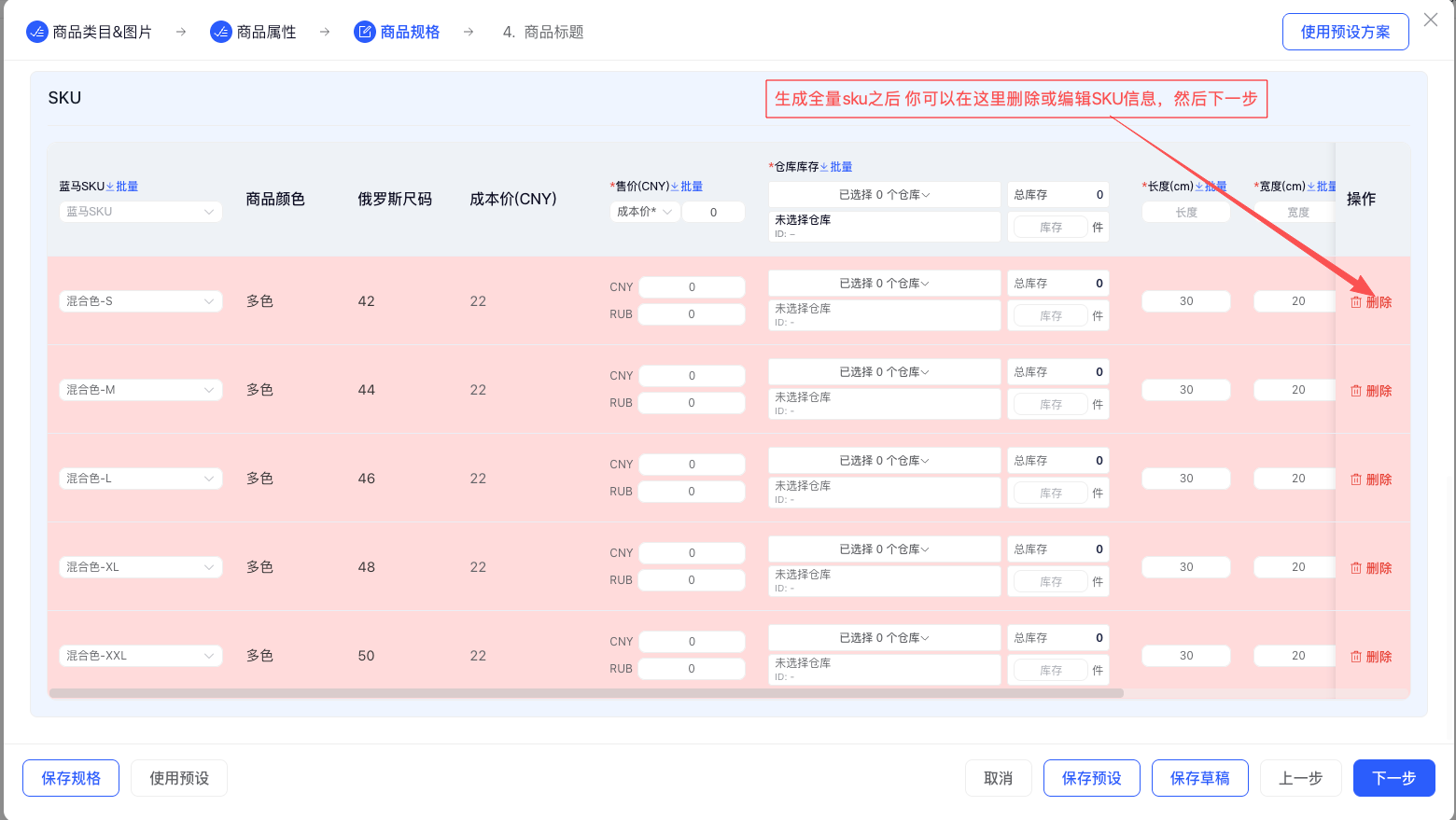
重新生成后,逐行核对 SKU 的颜色、俄罗斯尺码及蓝马 SKU 匹配情况。删除不需要的规格,并补全保留 SKU 的售价等信息。
截图中的售价为 0、仓库未选择、库存为 0,属于尚未完成的配置状态;请继续完成下一步后再提交。
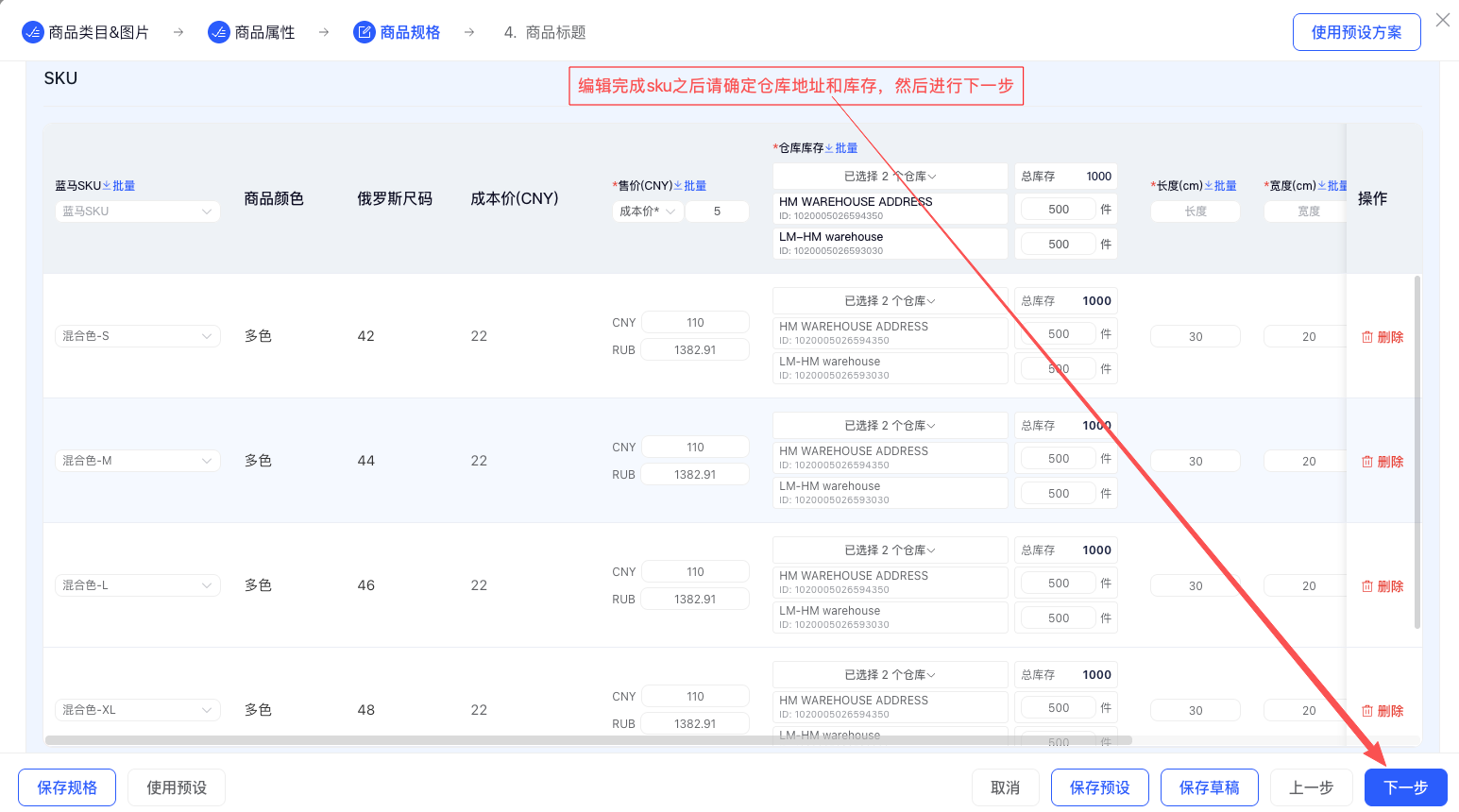
选择与产品发货信息对应、已配置并同步至蓝马的 OZON 仓库,填写各仓库库存。可使用批量功能,再逐行检查是否已应用到需要上架的 SKU。
核对售价、仓库、库存及商品规格中的必填物流参数。截图中的两个仓库、每仓 500 件和售价 110 元均为示例,应按实际可售库存和定价填写。确认后点击“下一步”。
若目标仓库未显示,请先完成仓库配置,并在蓝马“设置 → Ozon → 发货仓库”中同步。
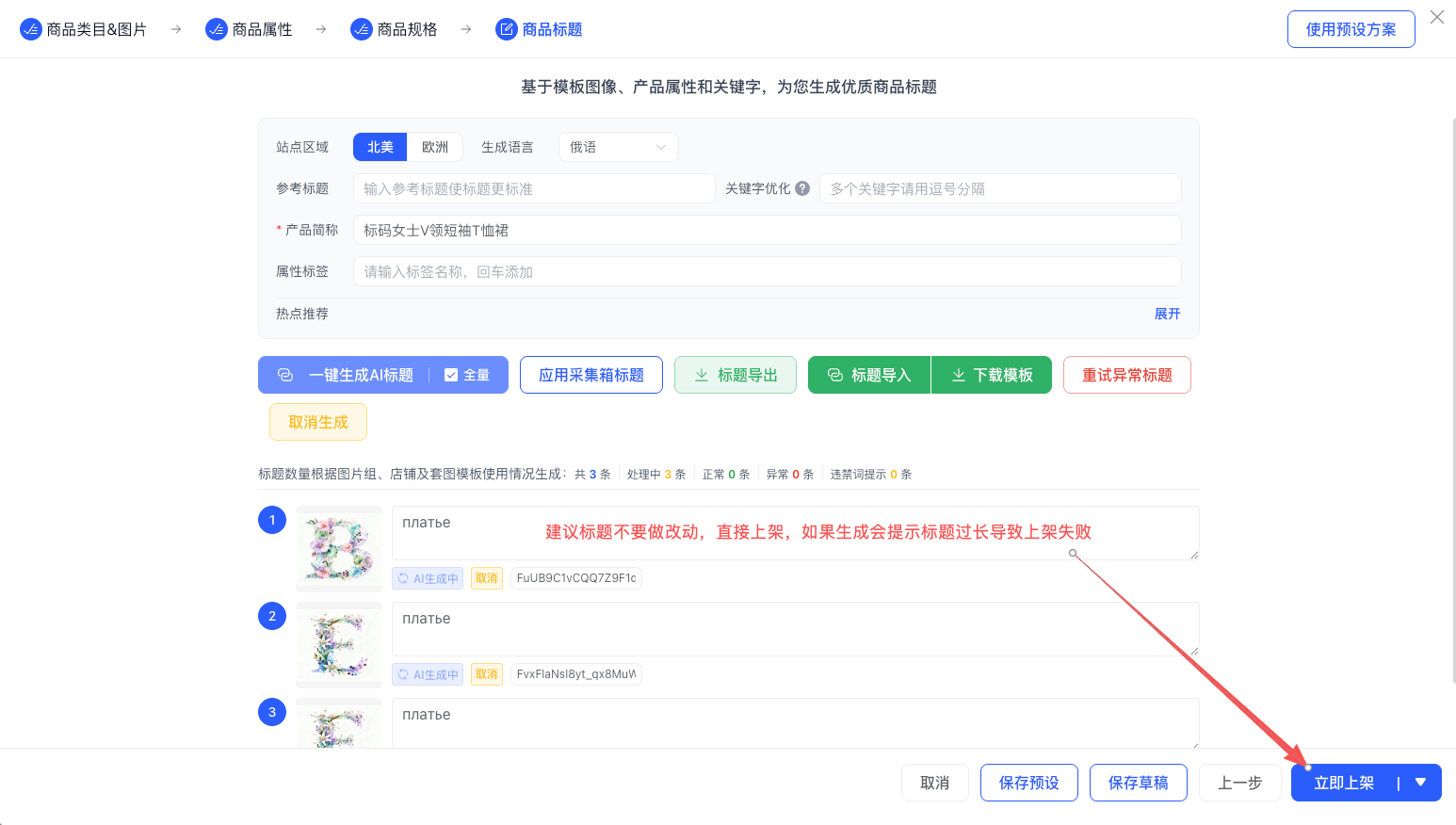
进入“商品标题”页面,核对各图案对应的标题。按截图建议,优先保留已有标题;如使用“一键生成 AI 标题”,请检查生成结果,避免标题过长影响提交。
截图显示部分标题仍在处理中,请先确认标题已准备好,并检查页面提示。确认商品、店铺、图案、属性、SKU、售价、仓库和库存后,点击“立即上架”。
提交后查看系统返回结果。点击“立即上架”表示提交操作,实际是否上架成功,应以系统反馈及目标店铺商品状态为准。